
GameViewer
- 类别:实用工具
- 版本: v3.2.2
- 大小:17.48MB
- 时间:2026-03-01 12:50:12
- 语言:中文
- 等级:

- 平台:Android
- 厂商:未知
- md5:3c887977358aad618d60563b70a4b797








应用介绍 应用信息 用户评论下载地址
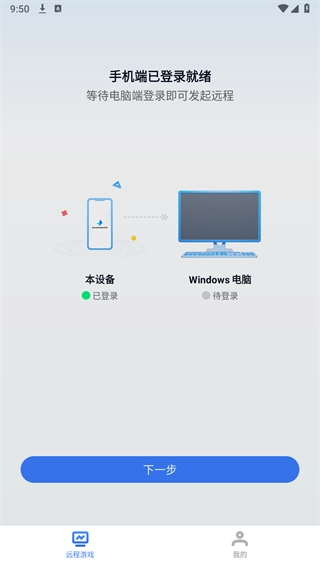


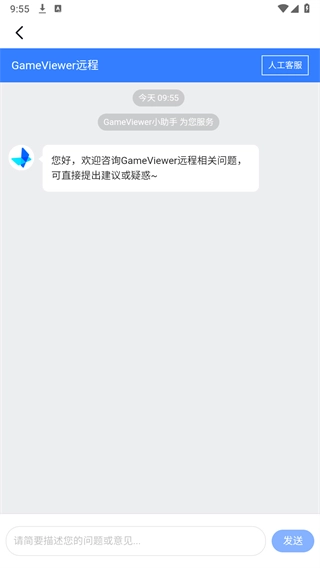
GameViewer(UU远程)是网易推出的手机远程控制工具,用户只需在手机与电脑端各自安装并登录,就能直接开展远程控制操作——手机控电脑、平板控电脑都能实现,反过来也同样可行。不管是用于办公场景还是游戏娱乐,它的表现都很出色,画面流畅度高且延迟极低,相信你会对它青睐有加!
软件特色
一键游戏启动:
GameViewer具备一键启动游戏与模拟器的功能,玩家无需繁琐操作就能迅速进入游戏世界。
多开功能:
支持一键连接MuMu模拟器等手机游戏模拟器,可实现多个应用同时运行,满足玩家的多开需求。
自定义按键:
提供按键映射功能,允许玩家按照个人偏好自定义按键布局,以此提升游戏体验。
低延迟、流畅体验:
通过运用深度图像技术与网络优化处理手段,确保远程游戏过程中图形呈现流畅、延迟保持在较低水平。
GameViewer(uu远程)使用说明
【如何使用手机控制电脑】
GameViewer远程目前已支持Windows/macOS/Android/iOS系统远程操控Windows系统,不过macOS系统暂时无法作为被控端使用。当控制端手机和被控端电脑都完成登录准备后,在控制端手机上就能看到可进行远程操作的电脑设备,具体操作可按照以下步骤来完成远程连接:
在手机端的GameViewer远程主页面中,点击“进入桌面”选项,就能完成远程连接操作。

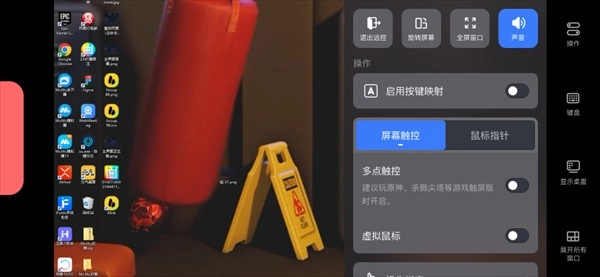
进入远程桌面后,若想让操作更便捷,可对屏幕进行旋转;同时,借助侧边的悬浮球,能够完成远程连接期间的各项功能设置,比如操作控制、键盘配置、显示桌面、查看所有窗口等。
【Android/iOS系统怎样切换远程设备】
当控制端和被控端都完成登录准备后,就能在控制端手机上看到可以进行远程操作的电脑设备了。

你可以点击GameViewer远程主页右上角的切换设备按钮,待弹出设备界面后,从中选择你想要切换的远程设备就完成操作了。

【Android/iOS 系统快速启动步骤】
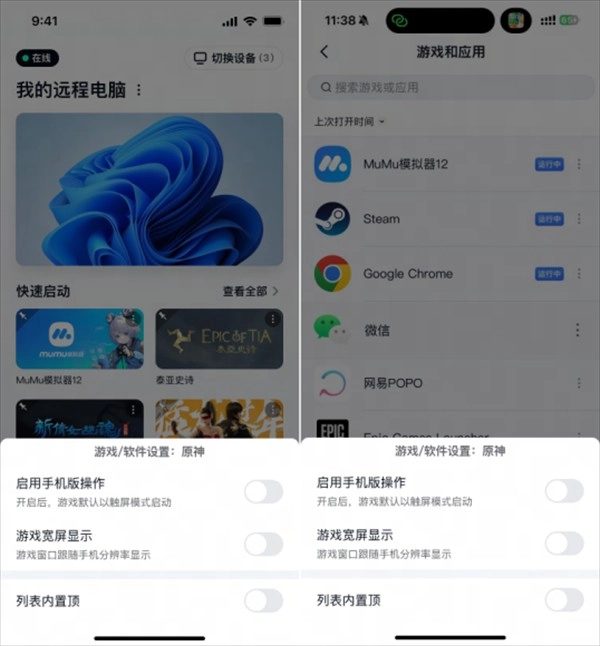
在主页的快速启动区域下方找到应用图标模块并点击,就能完成远程连接并迅速启动相应应用。

要是想找到更多应用,点击[查看全部]就能进入应用列表。搜索之后点击对应的应用,就能迅速启动它了。

点击游戏图标模块的右上角,除了可以进行置顶操作外,还能设置「启用手机版操作」与「游戏宽屏显示」这两项功能。
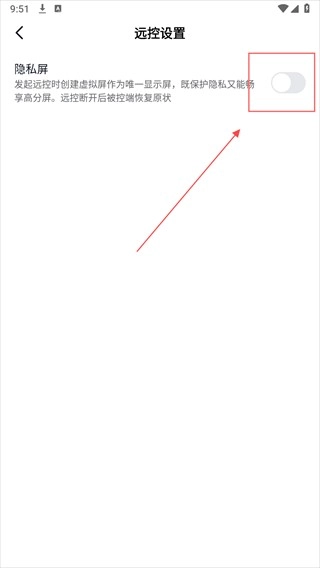
GameViewer(uu远程)隐私屏的设置方法
点击打开;
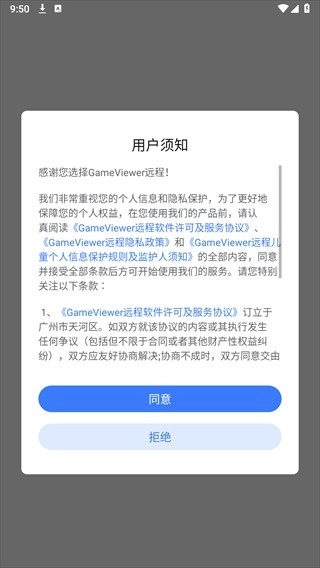
输入账号和密码;

点击设置功能;
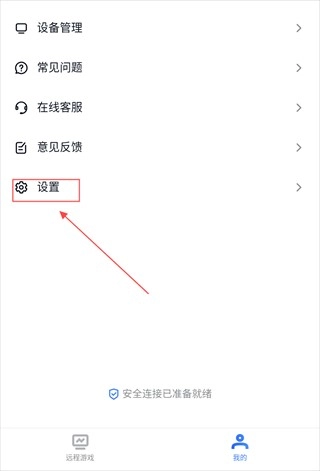
选择远控设置;

点击打开!
常见问题
画面延迟、卡顿怎么办?
遇到画面延迟,可以尝试通过以下方法解决
尝试降低帧率与画质。
当控制端和被控端处于同一个局域网环境中时,能够显著减少卡顿现象和延迟问题。
部分机型会有兼容性问题,可以咨询工作人员处理。
更新说明
v3.2.2版本
修复已知问题!
应用信息
- 名称:GameViewer
- 版本: v3.2.2
- 类别:实用工具
- 大小:17.48MB
- 语言:中文
- 平台:Android
- MD5值:3c887977358aad618d60563b70a4b797
本类最新














用户评论




 小年糕
小年糕 娱当家
娱当家 秒书
秒书 星芽免费短剧
 简一少儿英语
 dealmoon软件
 湘建云
湘建云 千念
千念 现映
现映下载排行
-
1
 其它 / 91.77MB
191.77MB
其它 / 91.77MB
191.77MB -
2
 其它 / 81.12MB
281.12MB
其它 / 81.12MB
281.12MB -
3
 其它 / 14.05MB
314.05MB
其它 / 14.05MB
314.05MB -
4
 影音播放 / 71.15MB
471.15MB
影音播放 / 71.15MB
471.15MB -
5
 影音播放 / 30.25MB
530.25MB
影音播放 / 30.25MB
530.25MB -
6
 教育学习 / 83.73MB
683.73MB
教育学习 / 83.73MB
683.73MB -
7
 其它 / 52.42MB
752.42MB
其它 / 52.42MB
752.42MB -
8
 其它 / 78.75MB
878.75MB
其它 / 78.75MB
878.75MB -
9
 其它 / 51.21MB
951.21MB
其它 / 51.21MB
951.21MB -
10
 影音播放 / 11.14MB
1011.14MB
影音播放 / 11.14MB
1011.14MB -
11
 其它 / 208.2MB
11208.2MB
其它 / 208.2MB
11208.2MB