
安卓adb工具包
- 类别:实用工具
- 版本:V2.1
- 大小:2.01MB
- 时间:2026-04-27 15:27:28
- 语言:中文
- 等级:

- 平台:Android
- 厂商:未知
- md5:9ecce71b41e797d7e5d7b5c7a2c93f60








应用介绍 应用信息 用户评论下载地址
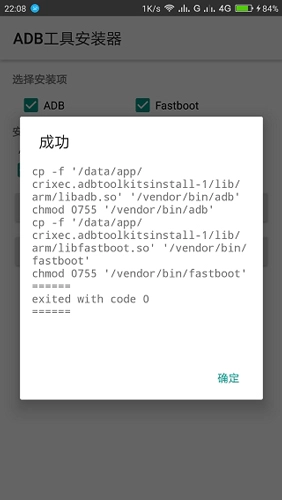
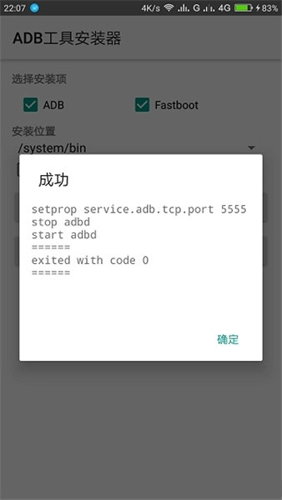
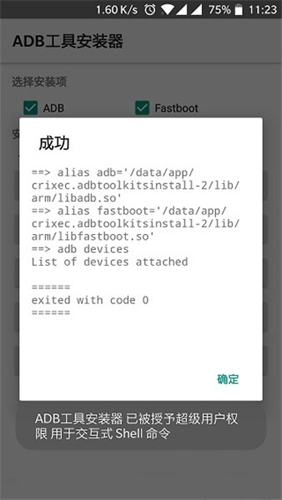
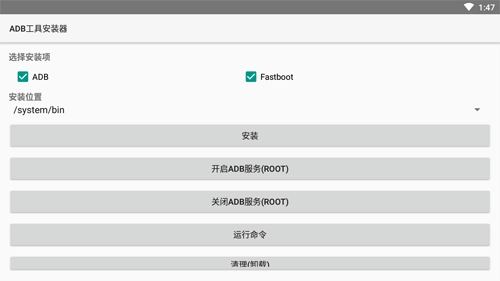
安卓adb工具包是一款专为安卓系统设计的实用系统软件,功能十分强大。它能快速管理安卓系统,实现不同设备与手机的连接,提供丰富多样的功能体验。软件工具众多,刷机操作便捷,还支持导入不同系统;开启开发者模式后,可查看各类专业数据。此外,不仅能通过它进行网络adb调试,也可以用手机连接OTG,在Android Terminal中为另一部手机进行线刷操作。
软件特色
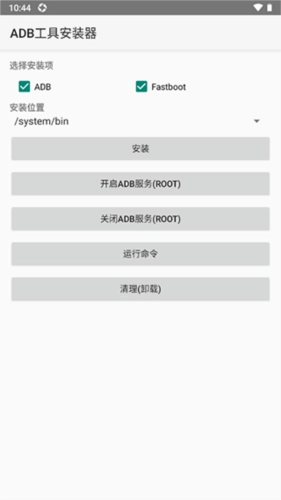
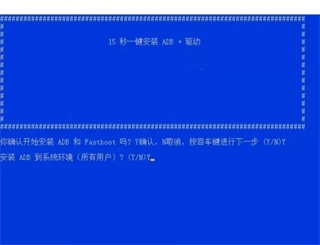
系统级安装(system-wide):adb与fastboot会被安装到%systemdrive%\adb目录下,同时系统会将该目录添加到环境变量path中。
仅对当前用户生效(currentuseronly):adb和fastboot会被安装到%userprofile%\adb目录下,并且会为当前用户在path中添加对应的环境变量。
借助cmd,你可以在任意目录下使用adb和fastboot工具。
驱动会被安装到系统,无需再手动从目录中安装。
程序会根据系统自动识别安装32位或64位驱动。
若你之前安装过旧版谷歌USB驱动,建议先通过控制面板将其卸载,之后再用本程序安装新版驱动。
软件功能
出品,专业性强
由谷歌推出,专门面向安卓手机用户的调试工具,用起来相当顺手。
系统升降,应有尽有
它能一键帮你的手机快速恢复到最初始的系统状态,也可以帮你升级到最新系统,成为你手机系统的贴心管家。
忘记密码,强悍破译
当你忘记手机密码时,adb工具包能帮助你快速破译密码。
无需安装,绿色无忧
这款软件体积小巧,无需安装,而且完全没有广告的烦扰,真的是一款非常贴心的良心软件!
软件亮点
开发者模式
小巧的软件
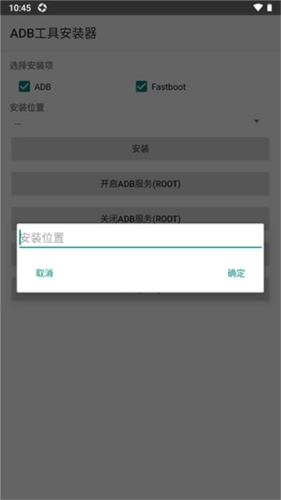
快速的进行相关环境的安装
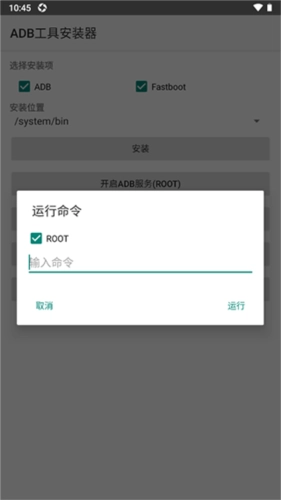
直接的在手机上面运行相关命令
直接的进行命令上的运行
部分内容不需要root
增加:快速进入开发者模式
增加:安装位置查看
增加:adb服务状态查询
增加:捐赠入口
预计:自带adb&fastboot手册
使用教程
ADB工具怎么用?
安装adb工具
手机连接电脑,以充电模式进行。
用电脑对adb.zip进行解压缩操作后,把得到的adb文件放置到电脑C盘的根目录下。
点击电脑输入cmd,进入cmd
输入cdc:\adb
输入ADBshell
输入cddata/system
输入ls命令,查看data/system目录下的文件并执行输入操作
其实,不用重启也能直接解锁,密码随便怎么滑动输入都可以,不过还是建议最好重新启动一下哦。
使用adb工具
手机进入快速引导模式:
首先把手机关掉,接着同时按住音量减小键和电源键(要是用的是平板电脑,就同时按住音量增大键和电源键),保持这个状态10秒钟以上,就能进入fastboot模式了。
连接手机和电脑:
用USB线缆把手机和电脑连接起来,接着打开电脑的命令行窗口,然后进入ADB的安装目录,以此来检查手机和电脑之间的连接是否正常。具体的确认方式是在命令行窗口里输入“fastboot devices”,通过查看返回的信息来判断连接状态。像出现“9e42530e fastboot”这样的内容,就说明连接正常。
执行解锁命令:
在电脑的命令行界面里,输入fastbootoemunlock**********************。这里的*代表16位的解锁密码。举个例子:fastbootoemunlock1234567812345678。
等待手机解锁完成:
输入解锁密码后,手机会自动重启。若密码正确,手机将进入恢复出厂设置模式;完成恢复出厂设定后,手机会再次自动重启并进入待机画面,至此整个解锁流程结束。若用户输入的密码有误,手机则会显示错误提示并进入待机画面。
检查手机解锁是否成功:
重复执行步骤1和步骤2,接着在电脑的命令行窗口里输入fastbootoemget-bootinfo,以此来查看当前手机引导加载器的状态详情。比如,当显示“引导加载器锁定状态:锁定”时,意味着引导加载器处于锁定状态。要是显示的是“bootloaderlockstate:unlocked(已解锁)”,就说明手机已经解锁,能够开展刷机操作,请重新尝试这一操作。
注意事项
手机和电脑需连接至同一WiFi网络下。
拥有root权限的手机才能正常使用。
电脑需要将adb添加至系统环境变量中。
怎么连接
不少朋友不清楚该怎么连接,下面就让我来给大家介绍几种常用的方法:
USB连接
通过USB连接来正常使用adb需要保证几点:
硬件状态正常。
包括安卓设备处于正常开机状态,USB连接线以及各类接口均完好无损。
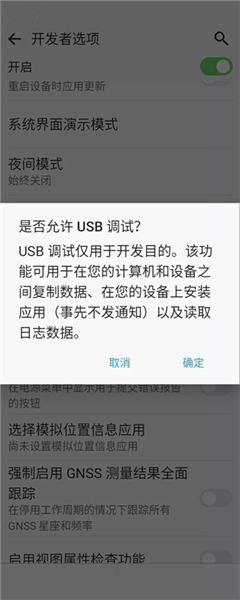
Android设备的开发者选项与USB调试模式均已开启。
可以在「设置」-「开发者选项」-「Android调试」中进行查看。
要是在设置里没找到开发者选项,就得借助一个小彩蛋让它显示出来:进入「设置」-「关于手机」,连续点击7次「版本号」就行。
设备驱动状态正常。
这一点在Linux和MacOSX系统下似乎无需担心,但在Windows系统中可能会遇到需要安装驱动的情况。要确认驱动状态,可以右键点击「此电脑」(或「计算机」),选择「属性」,进入「设备管理器」查看相关设备是否带有黄色感叹号或问号。若没有这些标记,说明驱动状态正常;若有,则可以通过安装手机助手类程序来先解决驱动问题。
通过USB线连接好电脑和设备后确认状态。
adbdevices
如果能看到
xxxxxxdevice
说明连接成功。
无线连接(Android11及以上)
Android 11及更高版本支持借助Android调试桥(adb)从工作站无线部署和调试应用。比如,你能够把可调试应用部署到多台远程设备上,不需要通过USB实际连接设备。如此一来,就能避开常见的USB连接问题,像驱动程序安装这类问题。
操作步骤:
请将SDK平台工具更新至最新版本,且版本号需不低于30.0.0。
把Android设备和需要运行adb的电脑连接到同一个局域网,像连接到同一个WiFi就可以。
在开发者选项中启用无线调试。
当弹出“要允许在此网络上进行无线调试吗?”的对话框时,点击“允许”按钮。
选择采用配对码来完成设备配对,利用弹窗里显示的IP地址与端口号。
adbpAIripaddr:port
当提示显示“Enter pairing code:”时,输入弹窗里的配对码,配对成功后就会出现“Successfully paired to…”的提示。
使用无线调试下的IP地址和端口。
adbconnectipaddr:port
确认连接状态。
adbdevices
如果能看到
ipaddr:portdevice
说明连接成功。
无线连接(需要借助USB线)
除了通过USB连接设备与电脑来使用adb,还能采用无线连接的方式——尽管连接过程中仍需借助USB完成部分步骤,但一旦连接成功,你的设备就能在一定范围内不再受USB连接线的束缚了!
操作步骤:
把Android设备和需要运行adb的电脑连接到同一个局域网,像连接到同一个WiFi就可以。
将设备与电脑通过USB线连接。
应确认连接已成功建立(可通过运行adb devices命令查看是否能列出该设备)。
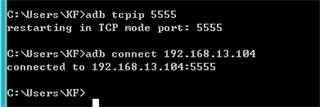
让设备在5555端口监听TCP/IP连接:
adbtcpip5555
断开USB连接。
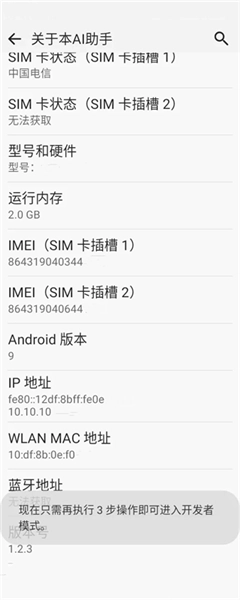
找到设备的IP地址。
通常可在「设置」-「关于手机」-「状态信息」-「IP地址」路径下找到,也能借助下文“查看设备信息-IP地址”部分介绍的adb命令方法进行查看。
通过IP地址连接设备。
adbconnect
这里的就是上一步中找到的设备IP地址。
确认连接状态。
adbdevices
如果能看到
:5555device
说明连接成功。
若出现连接失败的情况,请先确认Android设备和电脑是否处于同一WiFi网络环境下,之后重新进行adb connect的操作步骤。
要是这样还是不行,你可以用adb kill-server重启adb,然后从第一步重新操作一遍试试看。
断开无线连接
命令:
adbdisconnect
无线连接(无需借助USB线)
注:需要root权限。
文档里介绍的上一节「无线连接(需要借助USB线)」的方法,是要通过USB数据线来达成无线连接。
既然我们希望达成无线连接的目标,那能否让整个流程都保持无线状态呢?答案是肯定的。
在Android设备上安装一个终端模拟器。
已经安装过设备的用户可以略过这一步。我所用的终端模拟器地址为:TerminalEmulatorforAndroidDownloads
把Android设备和需要运行adb的电脑连接到同一个局域网,像连接到同一个WiFi就可以。
在Android设备上启动终端模拟器应用,接着在该模拟器内按顺序执行以下命令:
susetpropservice.adb.tcp.port5555
找到Android设备的IP地址。
通常可在「设置」-「关于手机」-「状态信息」-「IP地址」路径下找到,也能借助下文“查看设备信息-IP地址”部分介绍的adb命令方法进行查看。
在电脑上借助adb工具并利用IP地址来连接Android设备。
adbconnect
这里的就是上一步中找到的设备IP地址。
要是能看到connectedto:5555这样的输出,就说明连接已经成功了。
节注一:
有的设备,像小米5S搭配MIUI8.0和Android6.0.1(版本号MXB48T)这类情况,或许在进行到第5步之前,需要先重启adbd服务,具体操作是在设备的终端模拟器里执行:
restartadbd
如果restart无效,尝试以下命令:
stopadbdstartadbd
软件评测
让用户无需借助电脑,就能完成基于ADB调节的调试操作。
直接在手机上进行ADB调试,不受设备及其他方面的限制。
门为手机用户提供便捷的调试功能,方便大家在手机上进行操作。
这是一款非常实用的系统处理软件,它整合了ADB、FASTBOOT工具箱以及最新的驱动程序。
应用信息
- 名称:安卓adb工具包
- 版本:V2.1
- 类别:实用工具
- 大小:2.01MB
- 语言:中文
- 平台:Android
- MD5值:9ecce71b41e797d7e5d7b5c7a2c93f60
本类最新













用户评论




 飞young宽带
 不挂科
不挂科 盒子笔记
盒子笔记 365漫画最新版
 海王星辰
海王星辰 山丘阅读器安卓版
 追书大师老版
 画画接龙
画画接龙 响巢看看免费版
下载排行
-
1
 其它 / 48.91MB
148.91MB
其它 / 48.91MB
148.91MB -
2
 教育学习 / 102.83MB
2102.83MB
教育学习 / 102.83MB
2102.83MB -
3
 影音播放 / 61.4MB
361.4MB
影音播放 / 61.4MB
361.4MB -
4
 其它 / 32.02MB
432.02MB
其它 / 32.02MB
432.02MB -
5
 影音播放 / 31.98MB
531.98MB
影音播放 / 31.98MB
531.98MB -
6
 影音播放 / 74.92MB
674.92MB
影音播放 / 74.92MB
674.92MB -
7
 影音播放 / 47.94MB
747.94MB
影音播放 / 47.94MB
747.94MB -
8
 实用工具 / 0.09MB
80.09MB
实用工具 / 0.09MB
80.09MB -
9
 教育学习 / 61.26MB
961.26MB
教育学习 / 61.26MB
961.26MB -
10
 其它 / 5.71MB
105.71MB
其它 / 5.71MB
105.71MB -
11
 影音播放 / 3.18MB
113.18MB
影音播放 / 3.18MB
113.18MB